Kleinanzeigen-Anzeige drucken oder als PDF speichern: So geht's
Kleinanzeigen-Anzeige drucken oder als PDF sichern: per Browser-Druck (Strg+P), Screenshot oder Kleinanzeigen-Enhanced, mit Vor- und Nachteilen je Methode.
Kurz gesagt
Am schnellsten geht es mit der Druckfunktion des Browsers (Strg+P bzw. Cmd+P) und der Option „Als PDF speichern“, das Layout ist dabei aber nicht optimiert. Ein sauber formatiertes PDF mit allen Bildern erstellt die kostenlose Chrome-Erweiterung Kleinanzeigen-Enhanced.
Inhalt6 Abschnitte
Wer eine Anzeige auf Kleinanzeigen.de gefunden hat, möchte diese manchmal ausdrucken oder als PDF speichern. Ob zur Dokumentation eines Kaufs, zum Preisvergleich oder einfach als Backup bevor die Anzeige gelöscht wird – es gibt verschiedene Gründe, eine Anzeige zu archivieren. In diesem Ratgeber zeigen wir dir alle verfügbaren Möglichkeiten.
Warum eine Kleinanzeige speichern oder drucken?
Es gibt viele praktische Anwendungsfälle:
- Dokumentation vor einem Kauf oder Verkauf
- Nachweis für Gewährleistung oder Garantie
- Preisvergleich zwischen verschiedenen Angeboten
- Sicherung wichtiger Kontaktdaten
- Archivierung bevor die Anzeige vom Verkäufer gelöscht wird
- Beweissicherung bei Betrugsverdacht
Möglichkeit 1: Browser-Druckfunktion nutzen
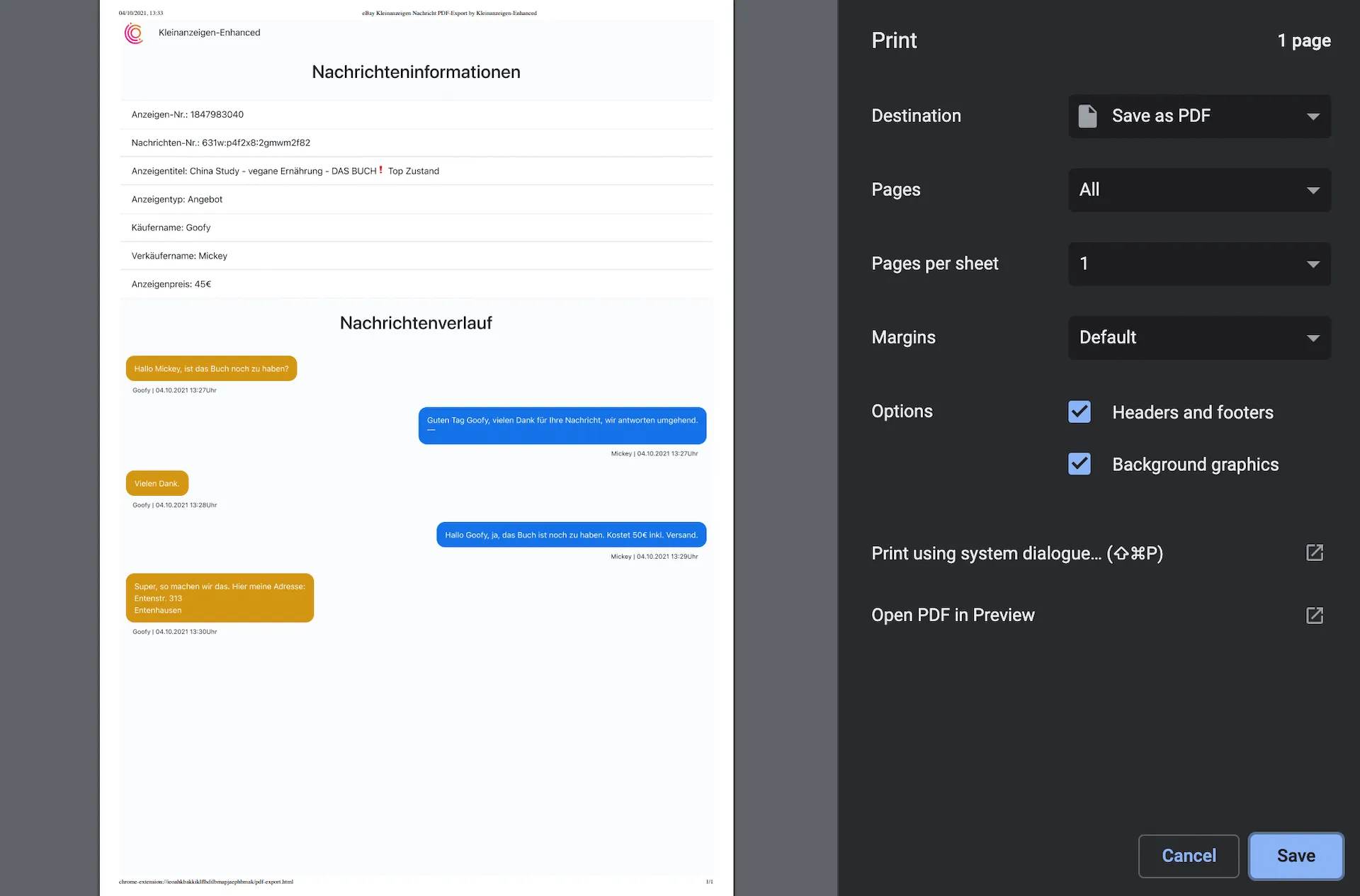
Die einfachste Methode ist die integrierte Druckfunktion deines Browsers. Drücke dafür die Tastenkombination Strg+P (Windows) oder Cmd+P (Mac) während du die Anzeige geöffnet hast. Im Druckdialog kannst du statt einem Drucker auch "Als PDF speichern" auswählen.
Nachteil: Das Ergebnis enthält oft störende Elemente wie Navigation, Werbung und Empfehlungen. Das Layout ist für den Druck nicht optimiert und Bilder werden teilweise abgeschnitten oder in niedriger Qualität dargestellt.
Möglichkeit 2: Screenshot erstellen
Du kannst einen Screenshot der Anzeige erstellen. Unter Windows geht das mit der Druck-Taste oder dem Snipping Tool, auf dem Mac mit Cmd+Shift+4.
Nachteil: Bei längeren Anzeigen musst du mehrere Screenshots erstellen. Texte lassen sich nicht kopieren und die Bildqualität ist begrenzt.
Möglichkeit 3: Kleinanzeigen-Enhanced Browser-Erweiterung
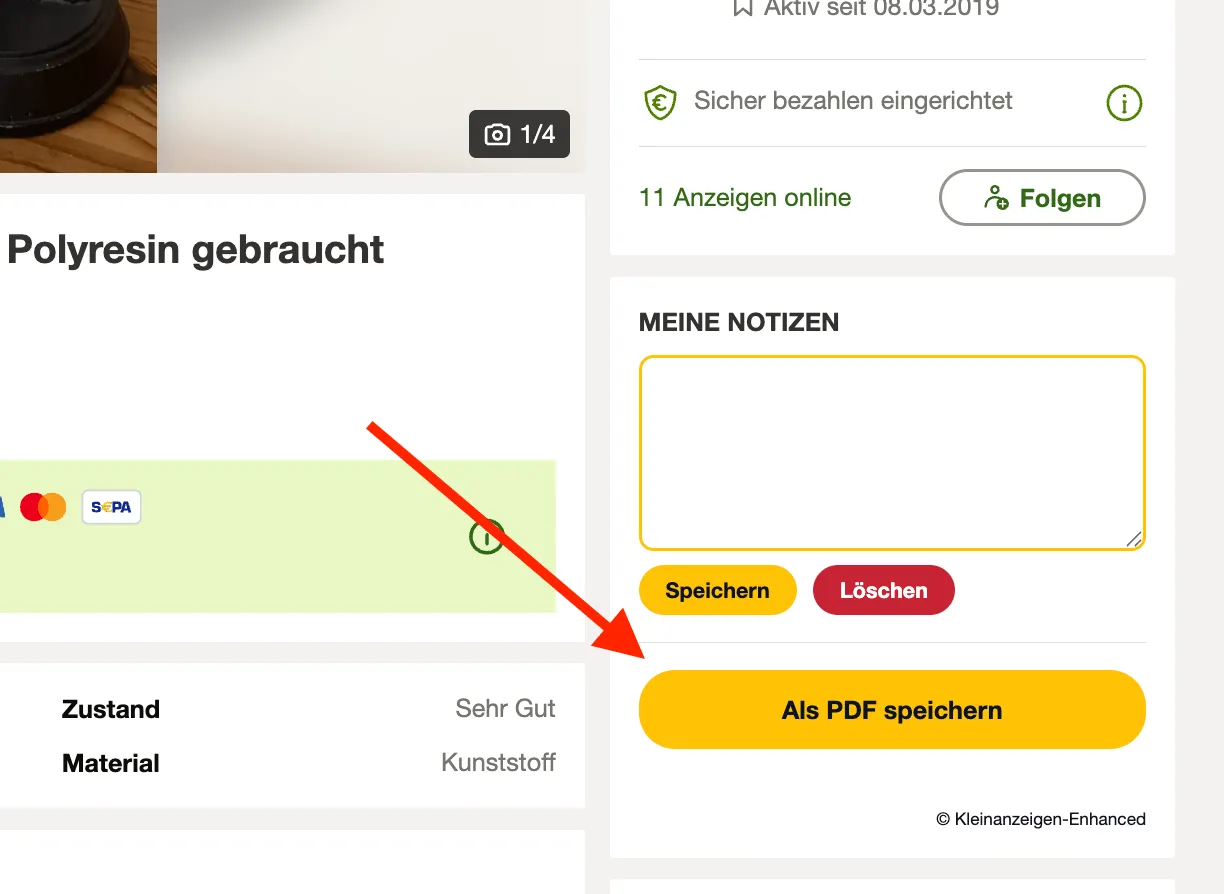
Die kostenlose Chrome-Erweiterung Kleinanzeigen-Enhanced bietet eine integrierte PDF-Export-Funktion. Direkt auf der Anzeigenseite findest du in der Seitenleiste einen Button zum Speichern als PDF.
Das exportierte PDF enthält alle relevanten Informationen übersichtlich formatiert: Titel, Beschreibung, Preis, Standort, Kategorie, Verkäuferinformationen und sämtliche Bilder in hoher Auflösung. Das Dokument ist im A4-Format angelegt und eignet sich sowohl zum Ausdrucken als auch zur digitalen Archivierung.
Welche Methode ist die beste?
Für eine schnelle Sicherung ohne Anspruch an das Layout reicht die Browser-Druckfunktion. Wer ein sauber formatiertes PDF mit allen Bildern und Informationen benötigt, ist mit einer spezialisierten Lösung wie Kleinanzeigen-Enhanced besser beraten. Die Erweiterung ist kostenlos und erfordert keine Registrierung.
Hinweis zur Nutzung gespeicherter Anzeigen
Beachte, dass die Inhalte einer Anzeige urheberrechtlich geschützt sein können. Texte und Bilder dürfen ohne Zustimmung des Erstellers nicht veröffentlicht oder kommerziell genutzt werden. Das Speichern für private Zwecke wie Dokumentation oder Kaufnachweis ist jedoch unproblematisch.
Aus der Community
Längere Fälle und Erfahrungen besprichst du am besten im Forum der Kleinanzeigen-Community.
Community
Fragen & Antworten
Noch keine Fragen. Stell die erste, wir helfen gern weiter.
Deine Frage an die Community
Bitte keine E-Mail-Adressen, Telefonnummern oder Anzeigen-Nummern in den Text schreiben. Kommentare werden vor der Veröffentlichung geprüft. Deine E-Mail-Adresse wird nicht angezeigt.